OccupyFinder — 功能介绍
一款 Windows 桌面工具:快速查「端口被谁占了」与「文件被谁锁了」。本机查询、不上传,适合开发调试、运维排障与日常故障定位。
一款 Windows 桌面工具:快速查「端口被谁占了」与「文件被谁锁了」。本机查询、不上传,适合开发调试、运维排障与日常故障定位。
一、软件概览
OccupyFinder(端口占用查找器) 解决两类高频痛点:启动服务时报「端口已被占用」,或删除/覆盖文件时提示「文件正在使用」。它把系统底层的连接表与文件占用信息,整理成一张可读的进程列表,并支持一键复制 PID、结束进程(需谨慎)。
核心能力:
- 端口查询:按端口号或「留空列出全部监听」查询 TCP/UDP 占用
- 文件占用:输入路径或浏览/拖入文件,列出持有句柄的进程
- 轻量桌面壳:端口、文件、帮助、设置、关于五个页面;960×640 无边框设计
- 隐私优先:查询在本机 C++ DLL 内完成,无网络请求
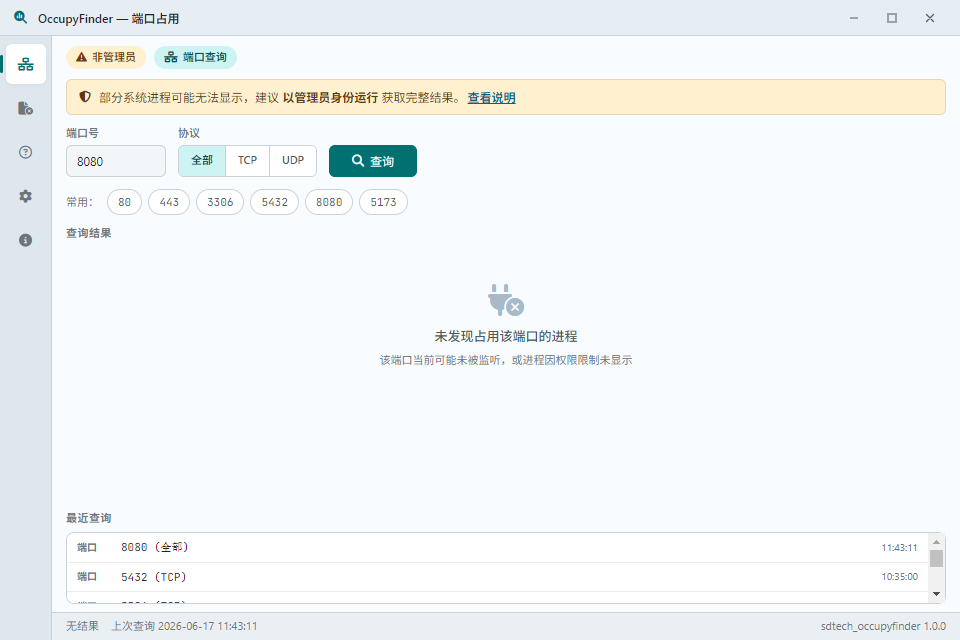
端口页:查询 8080;若当前无进程监听,会显示友好空态提示
二、工作原理(简述)
工具通过 Windows 系统 API 读取本机网络与文件占用信息:
| 能力 | 实现方式 |
|---|---|
| 端口占用 | GetExtendedTcpTable / GetExtendedUdpTable(IP Helper API) |
| 文件占用 | Restart Manager API(RmRegisterResources / RmGetList) |
| 进程详情 | 按 PID 解析进程名、路径与用户名 |
| 结束进程 | OpenProcess + TerminateProcess(含系统进程保护) |
指定端口时返回该端口全部连接;端口号留空时列出当前所有 TCP LISTEN 与 UDP 绑定 端口。非管理员运行时,部分系统进程可能显示不全。
三、主要功能
3.1 页面导航
| 页面 | 说明 |
|---|---|
| 端口占用 | 端口号输入、协议筛选、常用端口快捷、结果表格与最近查询 |
| 文件占用 | 路径输入、浏览选择、拖放文件、占用进程列表 |
| 帮助 | 上手步骤、管理员说明、常见问题 |
| 设置 | 默认协议、最近记录条数、自动复制 PID 等 |
| 关于 | 版本与技术组件说明 |
底部状态栏显示引擎是否就绪、结果条数与上次查询时间。
3.2 端口查询
- 在 端口占用 页输入端口号,或 留空 后点击「查询」列出全部监听端口
- 选择协议:全部 / TCP / UDP
- 也可点击常用端口芯片(80、443、3306、8080、5173 等)快速查询
- 结果区展示协议、本地地址、连接状态、PID、进程名与路径;可展开详情、复制或结束进程
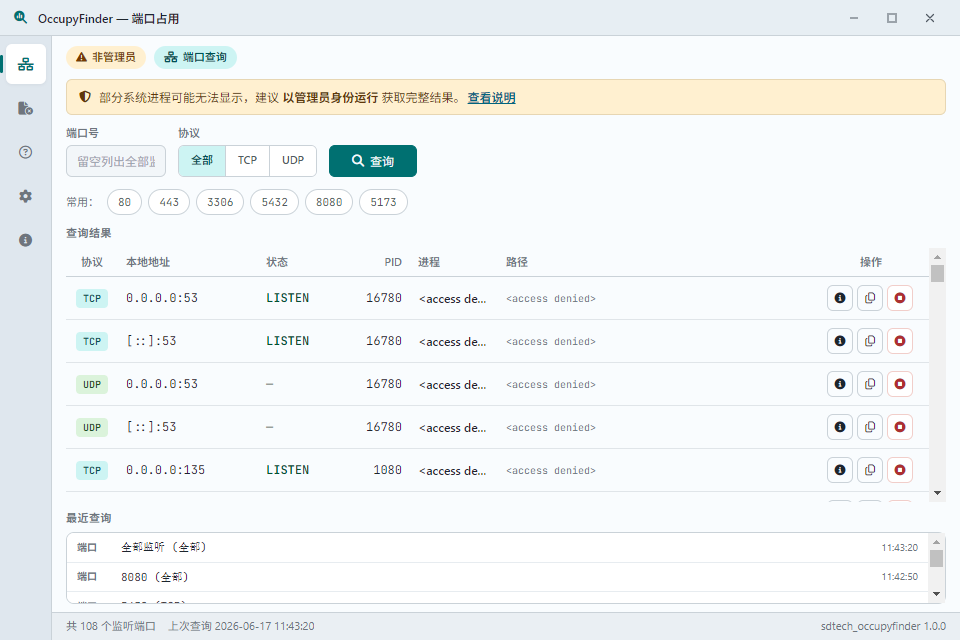
留空端口号并查询,可一览当前机器上的监听端口(按端口号排序)
3.3 文件占用
- 输入 文件或文件夹 的完整路径,或点击「浏览…」选择文件
- 也可将文件 拖到下方拖放区,自动填入路径并查询
- 若路径存在且无进程占用,显示「未发现占用进程,可尝试删除该文件」
- 若有占用,表格列出 PID、进程、路径、占用类型与操作按钮
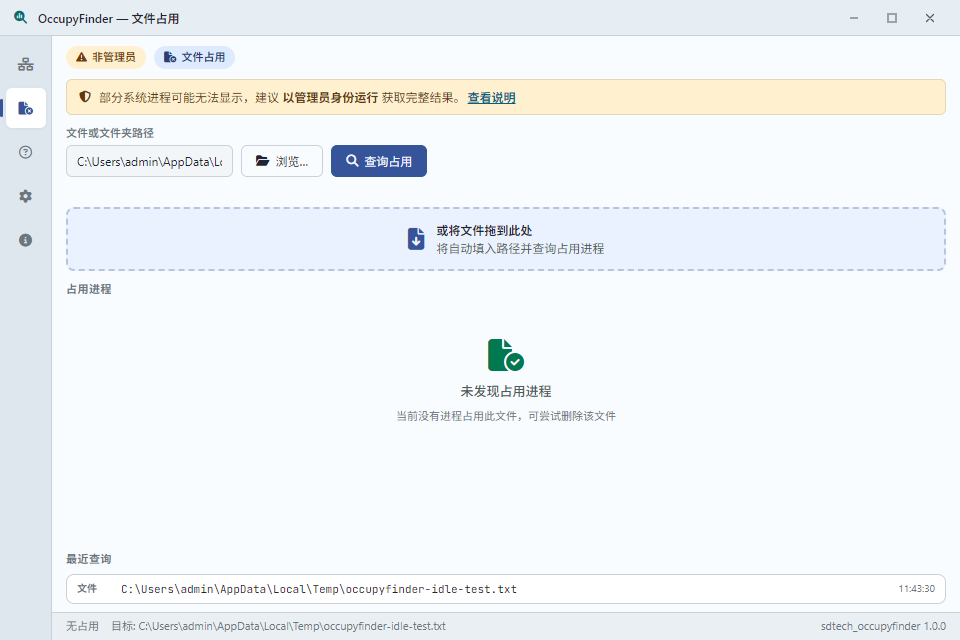
文件页:查询指定路径的占用进程;无占用时显示绿色空态提示
3.4 管理员与权限
- 标题下方黄条提示:非管理员 时部分系统进程可能不可见
- 建议 以管理员身份运行 OccupyFinder,获取更完整的端口与占用列表
- 「结束进程」前请确认影响,避免误杀关键服务
3.5 设置项
| 选项 | 说明 |
|---|---|
| 默认协议 | 端口查询默认「全部 / TCP / UDP」 |
| 最近查询条数 | 底部「最近查询」保留的历史数量 |
| 查询后自动复制首条 PID | 便于粘贴到任务管理器或其他工具 |
四、使用示例
示例 1:开发服务器端口被占(5173 / 8080)
- 启动 Vite 失败,提示 5173 已被占用
- 打开 OccupyFinder,输入
5173或点击常用芯片 5173 - 查看结果表中
LISTEN行对应的 node.exe 与 PID - 在任务管理器中结束该进程,或确认是否为本机其他终端会话
示例 2:快速浏览本机监听端口
- 清空 端口号输入框
- 协议选「全部」,点击「查询」
- 在结果表中按端口排序浏览,定位异常监听服务
示例 3:无法删除日志文件
- 切换到 文件占用 页
- 输入
D:\logs\app.log或浏览选中该文件 - 若列表中有进程,记下 PID 与进程名;确认后可结束进程再删除文件
五、安装与运行
运行环境
- 系统:Windows 10 及以上(64 位)
- 权限:普通用户可用;管理员身份可获取更完整结果
- 依赖:打包版自带 Electron 运行时与
backend.dll
从安装包运行
安装 OccupyFinder Setup 1.0.0.exe 后,从开始菜单或桌面快捷方式启动即可。
从源码构建(开发者)
cd Frontend
npm install
npm run backend          # 编译 C++ DLL
npm run dev              # Vite + Electron 开发
npm run dist             # 打包安装程序
npm run test:backend     # DLL GTest 回归(26 项)
生成博文配图:
pip install -r scripts/requirements-screenshot.txt
python scripts/auto_screenshot.py --dev
六、技术概要
- 界面:Electron + React + TypeScript
- 原生引擎:C++ DLL(
sdtech_occupyfinder),经 koffi 绑定 C ABI - 端口枚举:Windows IP Helper 扩展 TCP/UDP 表
- 文件枚举:Restart Manager;空闲文件返回空数组
- 质量保障:GTest 直接链接 DLL,覆盖边界、JSON 契约与端口/文件集成场景
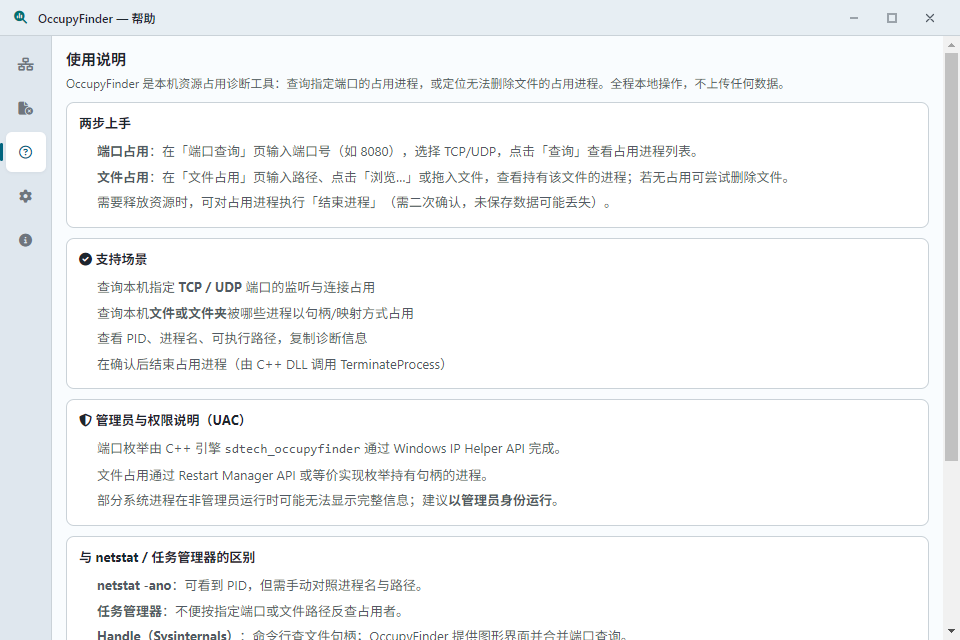
帮助页:上手说明、管理员提示与 FAQ
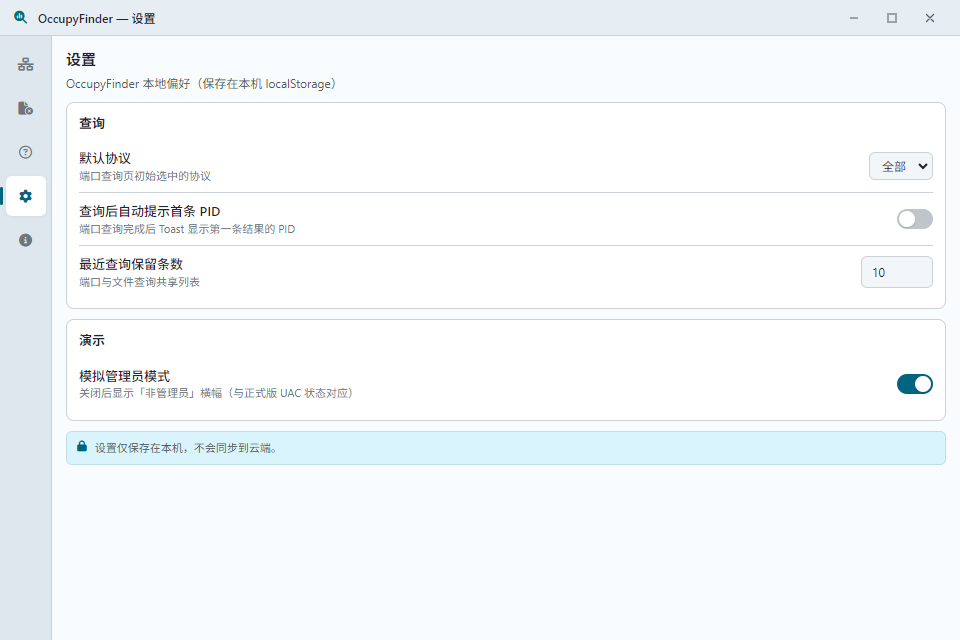
设置页:默认协议与行为偏好
七、结语
OccupyFinder 把「查端口、查文件锁」收敛进一个小而完整的 Windows 工具:输入或留空、点查询、看进程。若你在某类路径或端口场景下结果不符合预期,欢迎反馈 系统版本、是否管理员、端口/路径样例,便于持续改进。
想了解 DLL 测试与实现细节,请参阅工程内 Backend/Tests 与 npm run test:backend 说明。